こんにちは!PlanetDesignStudio 2DCGアニメーターのMです。
みなさんは、Live2Dのショートカット機能をどの程度活用できていますか?
モデリングやアニメーション制作では、細かな操作の積み重ねが作業時間に大きく影響します。
実際に私たちも日々の業務でショートカットを活用することで、操作の切り替えや調整にかかる時間を短縮しています。
今回は、スタジオのアニメーターが実際の制作現場で活用しているショートカット設定を交えながら、おすすめの機能をご紹介します。
ショートカットの確認・設定方法
ウィンドウ上部のファイル>キーボードショートカットを選択することで、
ショートカットの設定ウィンドウを開くことができます。
ここから操作項目を探すのですが、数が多くて選択が大変です…
そんな時は右上のプルダウンや検索ボックスを使います!
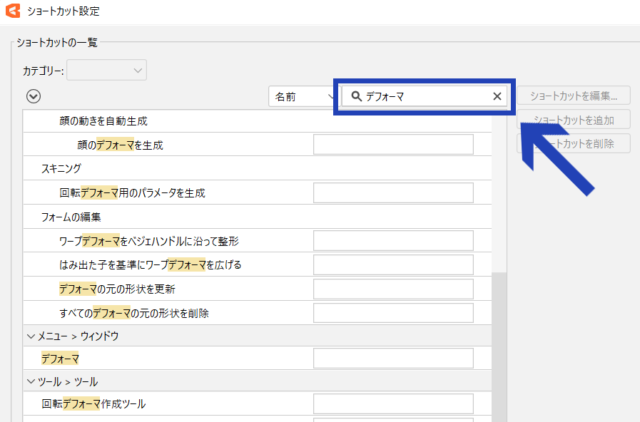
カテゴリーで大まかに絞ることも可能ですし、
右上部にある検索窓に関連するワードを入れることで項目を探すことができます!
覚える・設定すべき項目とは?新しく作るならどんな設定が良い?
Live2Dには多くのショートカットが用意されていますが、すべてを覚える必要はありません。
実際の制作現場でも、使用頻度の低い機能のショートカットを無理に覚えることは少なく、まずは日常的に使用するツールや操作から習得する方が効率的です。
ショートカットキーだけを覚えても「これってどんな設定だったっけ?」と、
いちいち検索することになれば、時間がかかり本末転倒です…!
まずは、自分が作業中に何度も使用する項目から覚えてみましょう!
また、ショートカットは任意のキーに設定できます。
どんな組み合わせが良いか迷う場合は、Live2D以外のツール設定を流用すると便利です!
一緒に覚えてしまえば今まで使ってきたツールでも作業効率化が図れます。
【まずはコレ!】オススメショートカット 集
最初に覚えると業務効率が上がる、オススメのショートカットをご紹介します。
※保存「Ctrl + S」などメジャーなものは省いてご紹介します。
選択ブラシ・変形ブラシの重みや大きさを変更する
ブラシツールを使用中にキーを押した状態でドラッグ
重み100%の範囲の変更「V」
キーを押しながら左右にドラッグすると
重み100%の範囲の拡大縮小が可能です
ブラシサイズの変更「B」
キー を押しながら左右にドラッグすると
ブラシ全体の大きさの拡大縮小が可能です
モデリングをしていると頻繁に使うツールの設定を、キーひとつで変えられます!
ツール詳細を開いて数値入力する必要がなく、その場でモデルを確認しながら直感的に調整できます。
モデリング作業ではブラシサイズや重みを頻繁に変更するため、作業回数の削減効果を実感しやすいショートカットです。
選択オブジェクトをフォーカス
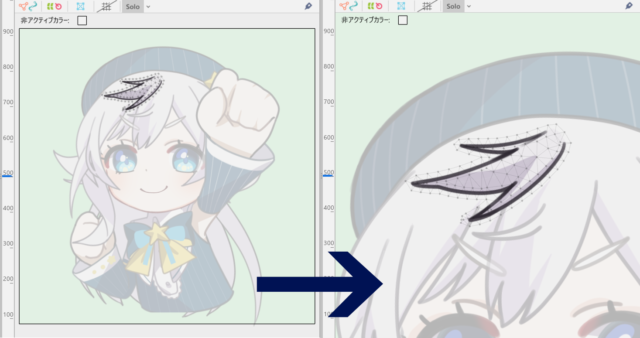
デフォーマやアートメッシュを選択した状態で「F」
選択したオブジェクトが画面全体にフィットした状態で表示してくれます。
フォームをコピー、貼り付け、ブレンド
デフォーマやメッシュを選択した状態で
「Ctrl + Shift + C」「Ctrl + Shift + V」「Ctrl + Shift + B」
選択したデフォーマやアートメッシュの頂点情報をコピペ、ブレンドできます
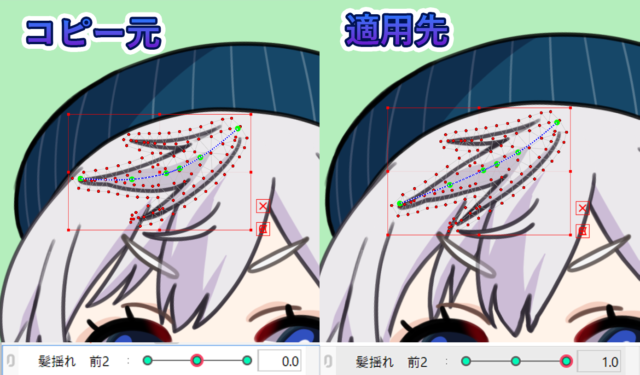
例えば上画像のようなコピー元と適用先があった場合
コピー元を「Ctrl + Shift + C」でコピーしたあと、
「Ctrl + Shift + V」で形状のペースとを行い、同じ形状になります。
「Ctrl + Shift + B」で形状のブレンドを行うことができます。
Tips
形状の反転では調整がしにくい形状の揺れものなどを作成するときに便利です。
コピーした頂点情報は別パラメータにも適用できます。
例えば、髪飾りやアクセサリーなどの揺れものを作成する際に、既存の変形をベースとして流用できるため、一から調整し直す手間を減らせます。
四隅のフォームを自動生成
パラメータが二つ以上紐づいた、オブジェクトを選択した状態で「Ctrl + 4」
揺れものなどの調整後に行う癖をつけておくと、
四隅の付け忘れで挙動が不自然になることを防げます。
追加で設定すると便利な項目!
ここからはデフォルトでのショートカットはありませんが、
私が設定して実際に業務で使用している例をご紹介します。
個人専用にカスタムしている部分もあるので、
ご自身の使いやすい用にアレンジしてみてください!
動きの反転
オブジェクトを選択した状態で「Ctrl + H」
左右対称のパーツを作成したり、
揺れものの動きを反転させたりするような場合に良く使う機能です。
パラメータタブのハンバーガーアイコンからの選択も出来ますが、
左右対称のパーツ制作や揺れものの調整などで繰り返し使用するため、私自身はショートカットを設定しています。
特にパーツ数の多い商業案件では使用頻度が高く、設定しておくことで細かな作業時間の短縮につながります
「H」は反転の頭文字からとっている単純な命名です!笑
全てのビューの位置を合わせる
「Ctrl + Shift + F」
今開いているすべてのタブで表示位置や倍率を合わせる機能です。
モデルをブラッシュアップする際に、
過去のバージョンと変化した箇所が分かりやすいため良く使用します。
「F」はオブジェクトの表示に関するショートカットなので、
その派生形で覚えられるようにしています。
メッシュ編集のサブツール
矢印選択「Q」 頂点の追加「W」 消しゴム「E」
メッシュ編集を行う際に、都度アイコンをクリックしなくてもよくなるようにしています。
Q・W・Eはキーボード上で隣り合っているため、メッシュ編集時のツール切り替えを素早く行えます。
私は操作頻度を考慮してこの配置にしていますが、普段の作業スタイルに合わせてカスタマイズするのがおすすめです。
ご自身の押しやすいキーで設定してください!
私は消しゴムの大きさを都度かえて頂点の削除をしているため、
好みで「頂点の削除」にもショートカットをあてはめても良いと思います!
まとめ
今回ご紹介したショートカットは、私たちが実際の業務でも活用しているものです。
1回の操作で短縮できる時間はわずかでも、日々の制作の中では大きな差になります。
まずは使用頻度の高い機能から取り入れ、自分の作業スタイルに合わせてカスタマイズしてみてください。
ちりも積もれば山となる…快適な制作環境づくりの一助になれば幸いです。
▼本記事以外にも、Live2Dや2DCGアニメーションに関する記事を公開しています!
Live2D・Spineで作るアニメーションの12原則の話 ①概要
【2DCGアニメーター】新卒2年目が、5・6年目の先輩へインタビューしてみた!
一緒に働きませんか?
2DCGプラネットスタジオ アニメーションチームでは、現在仲間を募集中です!
募集要項や応募方法については、以下のリンクからご確認ください。